
 br
br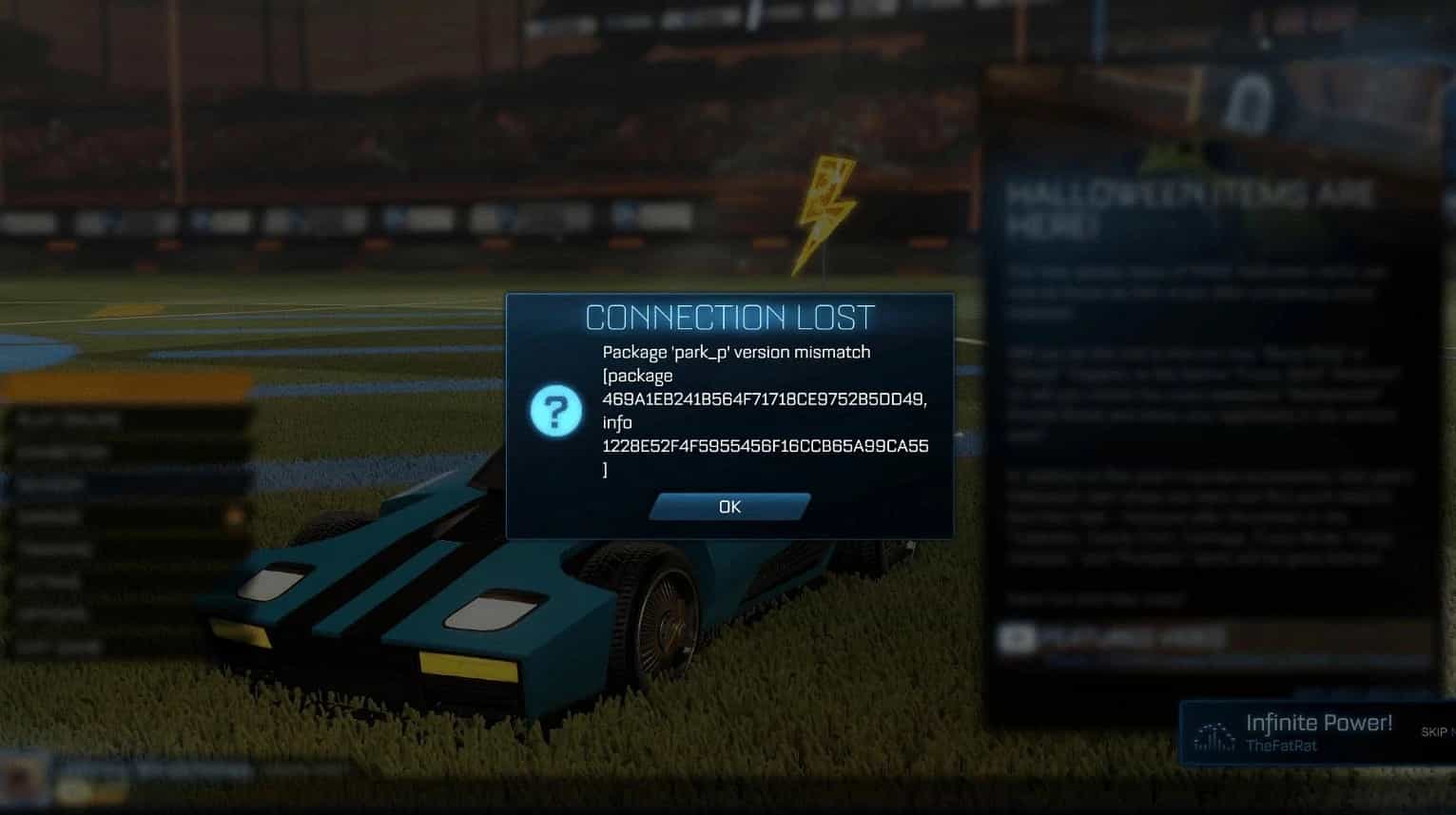
Como corrigir o erro Versão Incompatível no Rocket League, seja na Steam ou na Epic Games
Andre Guaraldo
31 Jul, 2025, 15:09
|Última atualização: 31 Jul, 2025, 15:21
O erro Versão Incompatível no Rocket League ocorre quando a versão do seu jogo local não corresponde à versão esperada pelo servidor, impedindo que você entre em partidas online. Essa mensagem frustrante normalmente aparece após a Psyonix lançar atualizações, mas seu cliente ainda não baixou ou instalou o patch mais recente. Apesar de parecer complicado, o erro se resume a uma questão de sincronização entre o seu cliente e os servidores do Rocket League.
A mensagem exibida geralmente é: "Versão Incompatível. Obtenha a versão mais recente do jogo.", e aparece ao tentar entrar em filas de partidas. Todos os jogadores precisam estar com a mesma versão do jogo para jogar juntos online, tornando a sincronização das atualizações essencial para a experiência multiplayer.

Principais Causas de Erros de Versão Incompatível
- Atualizações Incompletas ou Falhadas
- A causa mais comum é quando o Steam ou o Epic Games Launcher não baixam automaticamente a última atualização do Rocket League. Isso pode acontecer devido a:
- Interrupções na rede durante o download
- Espaço insuficiente em disco
- Cache corrompido do launcher
- Processos em segundo plano interferindo nas atualizações
- A causa mais comum é quando o Steam ou o Epic Games Launcher não baixam automaticamente a última atualização do Rocket League. Isso pode acontecer devido a:
- Problemas no Launcher da Plataforma
- Usuários do Steam frequentemente enfrentam erro de versão quando o launcher não verifica as atualizações corretamente. O cliente Steam pode não reconhecer uma nova versão do Rocket League, deixando seu jogo desatualizado enquanto os servidores exigem a versão mais recente.
- Problemas de Data e Hora do Sistema
- Horário do sistema incorreto pode causar problemas de sincronização com os servidores do Rocket League. O jogo exige datas e horários corretos para comunicação adequada, e relógios fora de sincronia podem causar o erro mesmo com o jogo atualizado.
- Interferência de Firewall e Antivírus
- Programas de segurança podem bloquear atualizações do Rocket League ou impedir a comunicação adequada com os servidores. O Windows Defender, antivírus de terceiros e configurações de firewall podem interromper o processo de atualização ou bloquear arquivos do jogo.
- Arquivos de Jogo Corrompidos
- Arquivos danificados ou corrompidos podem fazer o cliente relatar informações de versão incorretas. Isso geralmente acontece após downloads incompletos, falhas do sistema durante atualizações ou erros no dispositivo de armazenamento.
Soluções Passo a Passo para Versão Incompatível no Rocket League
1 - Para Usuários Steam
Reinicie o Steam Completamente
A solução inicial mais eficaz é reiniciar completamente o Steam para forçar a detecção de atualizações:
- Feche o Rocket League completamente se estiver aberto
- Vá até a área de notificação no canto inferior direito da tela
- Clique na seta para cima (Mostrar ícones ocultos)
- Clique com o botão direito no ícone do Steam e selecione "Sair"
- Aguarde 10-15 segundos para o Steam fechar totalmente
- Reabra o Steam pela área de trabalho ou menu Iniciar
- Procure por atualizações - o Steam deve detectar e baixar a versão mais recente do Rocket League
Esse método funciona porque o Steam nem sempre verifica atualizações em segundo plano. Reiniciar força o cliente a buscar novas versões.
Verifique Integridade dos Arquivos do Jogo
Se reiniciar o Steam não resolver, verifique os arquivos do jogo:
- Abra o Steam e vá até sua Biblioteca
- Clique com o botão direito em Rocket League
- Selecione "Propriedades" no menu
- Clique na aba "Arquivos Instalados"
- Clique em "Verificar integridade dos arquivos do jogo"
- Aguarde a verificação (pode levar alguns minutos)
- Reinicie o Steam e abra o Rocket League
O Steam compara cada arquivo do jogo com o banco de dados e baixa qualquer arquivo corrompido ou ausente.
Ajuste as Configurações de Atualização do Steam
Configure o Steam para priorizar as atualizações do Rocket League:
- Clique com o botão direito em Rocket League na Biblioteca
- Selecione "Propriedades"
- Acesse a aba "Atualizações"
- Altere para "Alta Prioridade – Sempre atualizar este jogo antes dos outros"
- Feche para salvar
- Force a verificação de atualização clicando no Rocket League na biblioteca
Se a atualização não aparecer, altere temporariamente para "Atualizar este jogo somente ao abrir", feche e depois volte para "Alta Prioridade" para forçar nova verificação.
Limpe o Cache de Downloads do Steam
Cache corrompido pode impedir a detecção de atualizações:
- Abra o Steam e clique em "Steam" no canto superior esquerdo
- Selecione "Configurações"
- Navegue até "Downloads"
- Clique em "Limpar Cache de Download"
- Confirme a ação
- Reinicie o Steam
- Verifique por atualizações do Rocket League
Isso remove arquivos temporários que possam estar interferindo nas atualizações.
2 - Para Usuários Epic Games
Limpe o Cache do Launcher Epic
Para quem usa Epic Games:
- Feche o Epic Games Launcher
- Pressione Windows + R e digite
%localappdata% - Navegue até EpicGamesLauncher\Saved
- Exclua as pastas:
- webcache
- webcache_4147
- webcache_4430
- Reabra o Epic Games Launcher
- Procure por atualizações do Rocket League
Habilite Atualizações Automáticas
Garanta o auto update ativado:
- Abra o Epic Games Launcher
- Navegue até sua Biblioteca
- Clique nos três pontos (...) ao lado de Rocket League
- Selecione "Gerenciar"
- Ative o "Auto Update" (barra azul)
- Reinicie o Launcher
3 - Técnicas Avançadas de Solução
Sincronize Data e Hora do Sistema
Deixe o relógio do sistema preciso:
- Clique com o direito no relógio da barra de tarefas
- Selecione "Ajustar data/hora"
- Ative "Ajustar hora automaticamente"
- Ative "Ajustar fuso horário automaticamente"
- Clique em "Sincronizar agora"
- Reabra o Rocket League
Configure o Firewall do Windows
Inclua exceções para Rocket League:
- Pressione Windows e digite "Firewall do Windows Defender"
- Selecione "Permitir um app pelo Firewall"
- Clique em "Alterar configurações"
- Clique em "Permitir outro app", caso Rocket League não esteja listado
- Vá até o local do Rocket League (Ex: Steam\steamapps\common\rocketleague)
- Selecione RocketLeague.exe e clique em "Adicionar"
- Marque as opções Privada e Pública
- Clique em "OK"
Limpeza de Cache e Arquivos Temporários
Limpe o cache local do Rocket League:
- Feche o Rocket League
- Pressione Windows + R
- Digite:
%USERPROFILE%\Documents\My Games\Rocket League\TAGame - Pressione Enter
- Clique com direito na pasta "Cache" e selecione "Excluir"
- Reinicie o computador
- Abra o Rocket League - o cache será recriado
Atualizações do DirectX e Visual C++
Mantenha bibliotecas do sistema atualizadas:
- Baixe o DirectX End-User Runtime do site oficial da Microsoft
- Instale o Visual C++ Redistributable mais recente
- Reinicie o computador após a instalação
- Verifique a compatibilidade com DirectX 11, rodando "dxdiag"
- Reabra o Rocket League
Prevenção de Erros de Versão Incompatível no Rocket League
Otimize as Configurações de Atualização
Configure sua plataforma para updates automáticos:
Para Steam:
- Defina Rocket League como "Alta Prioridade"
- Habilite "Sempre manter este jogo atualizado"
- Configure o Steam para iniciar com o Windows
Para Epic Games:
- Habilite atualizações automáticas
- Deixe o Launcher Epic Games rodando em segundo plano
- Verifique atualizações do launcher regularmente
Manutenção do Sistema
Manutenções regulares evitam problemas:
- Mantenha o Windows atualizado
- Atualize os drivers de vídeo diretamente do site do fabricante
- Garanta espaço livre em disco
- Rode a Limpeza de Disco mensalmente
- Desabilite programas de inicialização desnecessários
Otimização de Rede
Internet estável é fundamental para atualizar corretamente:
- Prefira conexão via cabo para baixar updates
- Feche programas que usam muita banda durante downloads
- Desative temporariamente VPNs
- Priorize o tráfego de jogos no roteador se possível
Verificação de Status dos Servidores
Antes de agir no seu PC, verifique se os servidores estão funcionando:
Páginas Oficiais de Status
- Status Epic Games: status.epicgames.com
- Rocket League Support X: @RL_Status
- Rocket League X Oficial: @RocketLeague
Recursos da Comunidade
- DownDetector: Relatos em tempo real de problemas de servidor
- Reddit r/RocketLeague: Discussões sobre falhas e soluções
- Fóruns da Comunidade Steam: Compartilhamento de problemas e correções
Se houver instabilidades nos servidores, erros de versão incompatível podem persistir até que o serviço seja restabelecido.
Quando Reinstalar
Se nenhuma etapa funcionar, reinstale completamente:
Antes de Reinstalar
- Faça backup dos seus dados salvos (geralmente na nuvem Steam ou Epic)
- Anote suas configurações e atalhos
- Garanta uma conexão de banda larga suficiente
Processo de Reinstalação
- Desinstale o Rocket League pelo Steam ou Epic
- Exclua pastas restantes para garantir instalação limpa
- Limpe o cache do launcher
- Reinicie o computador
- Baixe e instale o Rocket League novamente
- Restaure os backups da nuvem
Pós-Instalação
- Configure as atualizações imediatamente
- Adicione exceções no firewall antes de abrir o jogo
- Teste jogando uma partida rápida
O erro de Versão Incompatível do Rocket League, embora frustrante, é geralmente resolvido através de um processo sistemático de solução de problemas relacionados aos mecanismos de atualização, configurações do sistema e conectividade de rede.
Seguindo essas soluções abrangentes em ordem de complexidade, a maioria dos jogadores consegue restaurar o acesso ao modo online e evitar futuros problemas de sincronização de versão. Lembre-se que problemas no lado do servidor podem ocasionalmente causar sintomas semelhantes, por isso sempre verifique o status dos servidores antes de realizar um diagnóstico extensivo no cliente.
Créditos da imagem em destaque: Rocket League
Leia também:
Call of Duty Black Ops 6 Zombies: Mapa Final "Reckoning" Tem Data de Lançamento e Detalhes Revelados
Novo Patch do Valorant finalmente traz a revolução da Unreal Engine 5.3 para o Jogo