
 br
br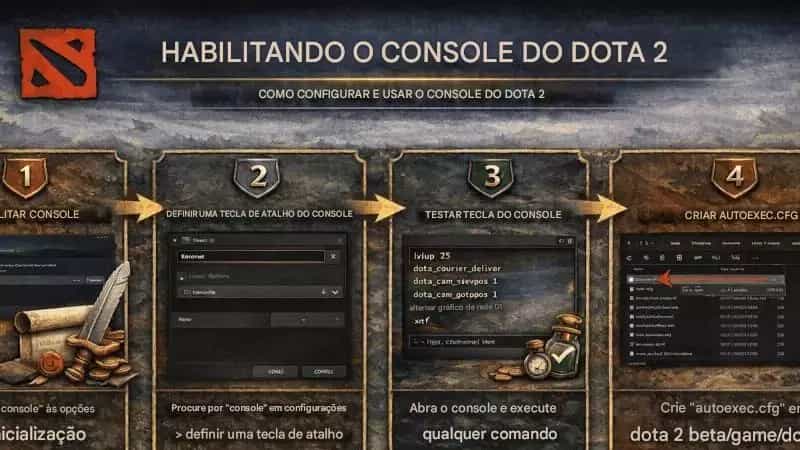
Comandos do Console no Dota 2: Aprenda o Básico
Este guia mostra como ativar e usar comandos básicos do console do Dota 2. Vamos começar aprendendo como habilitar o console e como configurar as opções de inicialização, depois avançar para a criação de um autoexec.cfg para binds e aliases persistentes. Vamos cobrir os comandos mais úteis de melhoria de FPS, conexão de rede, HUD e minimapa e explicar como funcionam as trapaças de lobby (sv_cheats 1) para treino. Por fim, você vai aprender o que está disponível em servidores públicos e o que funciona apenas dentro de um lobby privado.
Ativar o console e definir a tecla de atalho
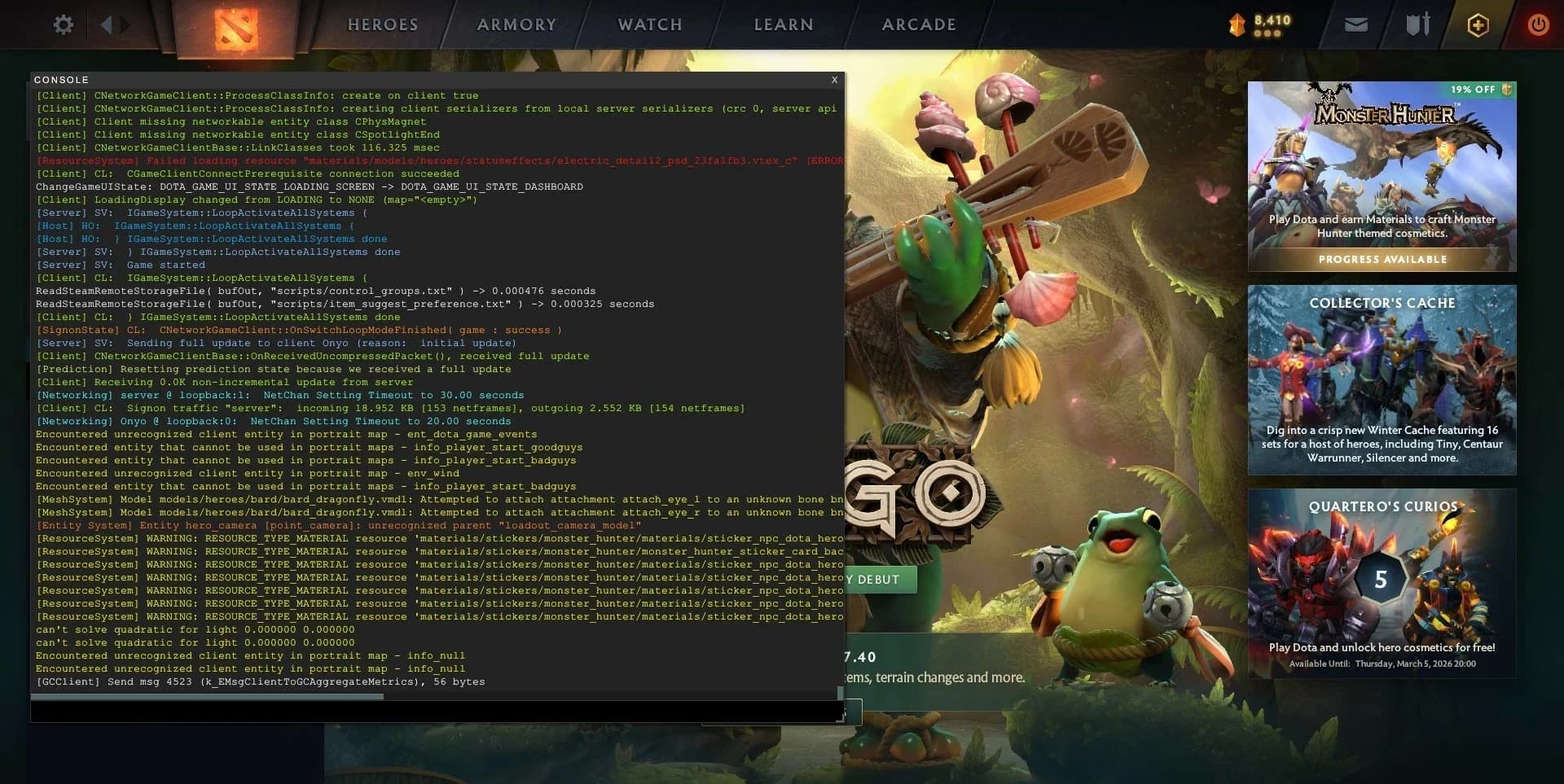
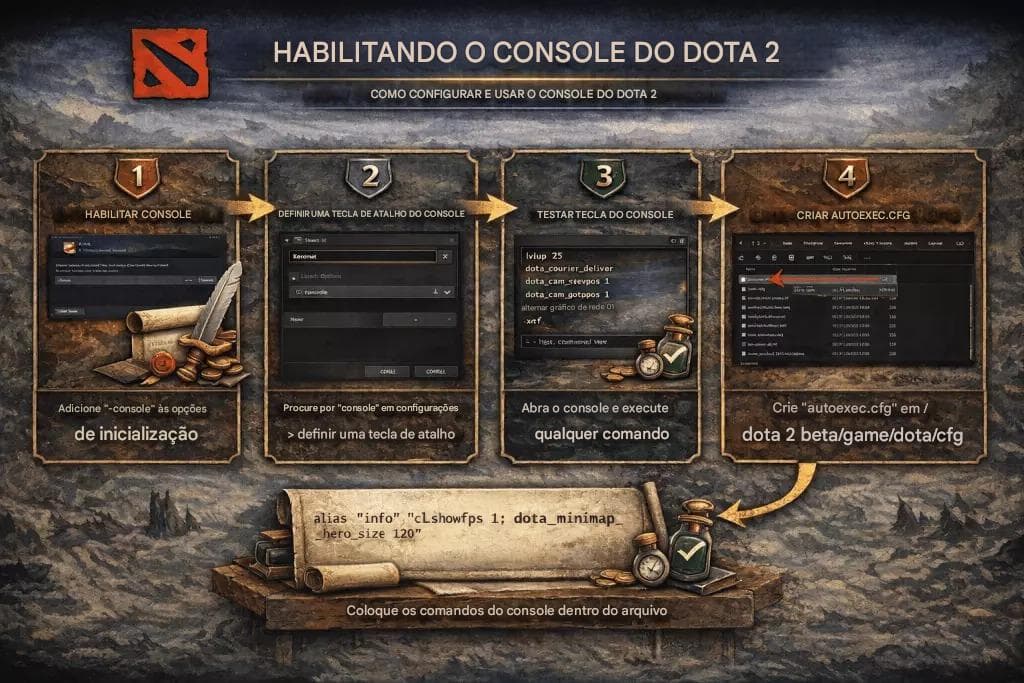
Ativar o console dá acesso direto aos comandos do console no Dota 2, ferramentas de debug, configurações de desempenho e ferramentas de treino. Você pode habilitar o console pelas opções de inicialização da Steam ou indo até as configurações avançadas dentro do jogo e atribuindo uma tecla de atalho para abri-lo durante as partidas.
Ativar o console pelas opções de inicialização da Steam (-console)
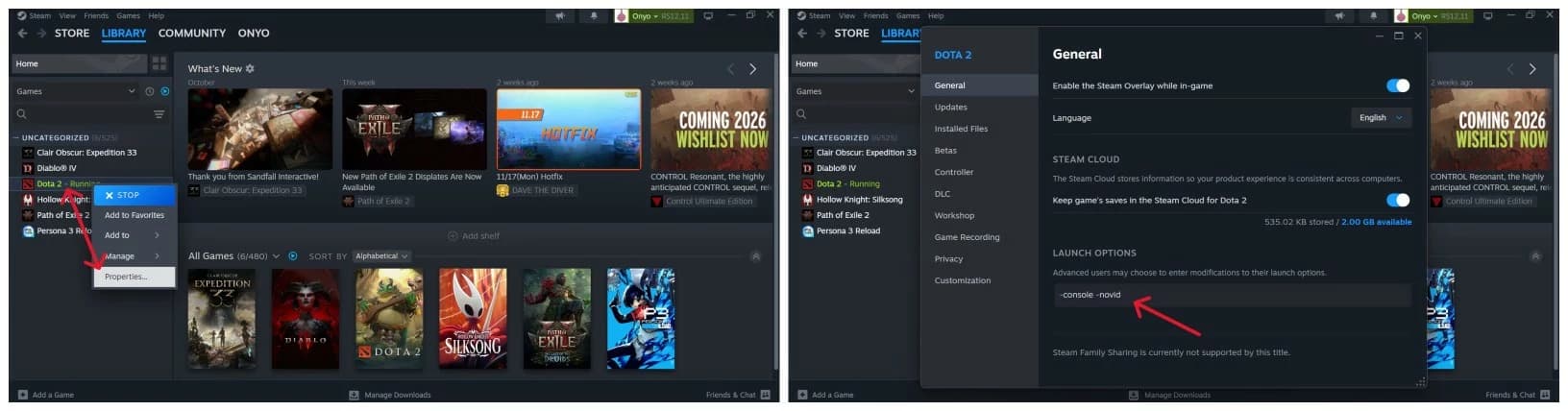
- Abra a Steam e vá até a sua Biblioteca;
- Procure por Dota 2;
- Clique com o botão direito no jogo e selecione Propriedades...;
- No campo Opções de Inicialização, digite: -console;
- Inicie o jogo e o console será aberto quando você pressionar a tecla configurada.
Ativar dentro do jogo e configurar uma tecla
- Abra o Dota 2;
- Vá em Configurações → digite console no campo de busca;
- Marque “Ativar Console” na seção de diversos;
- Clique em Atalhos → Interface;
- Defina a tecla de atalho do console de sua preferência.
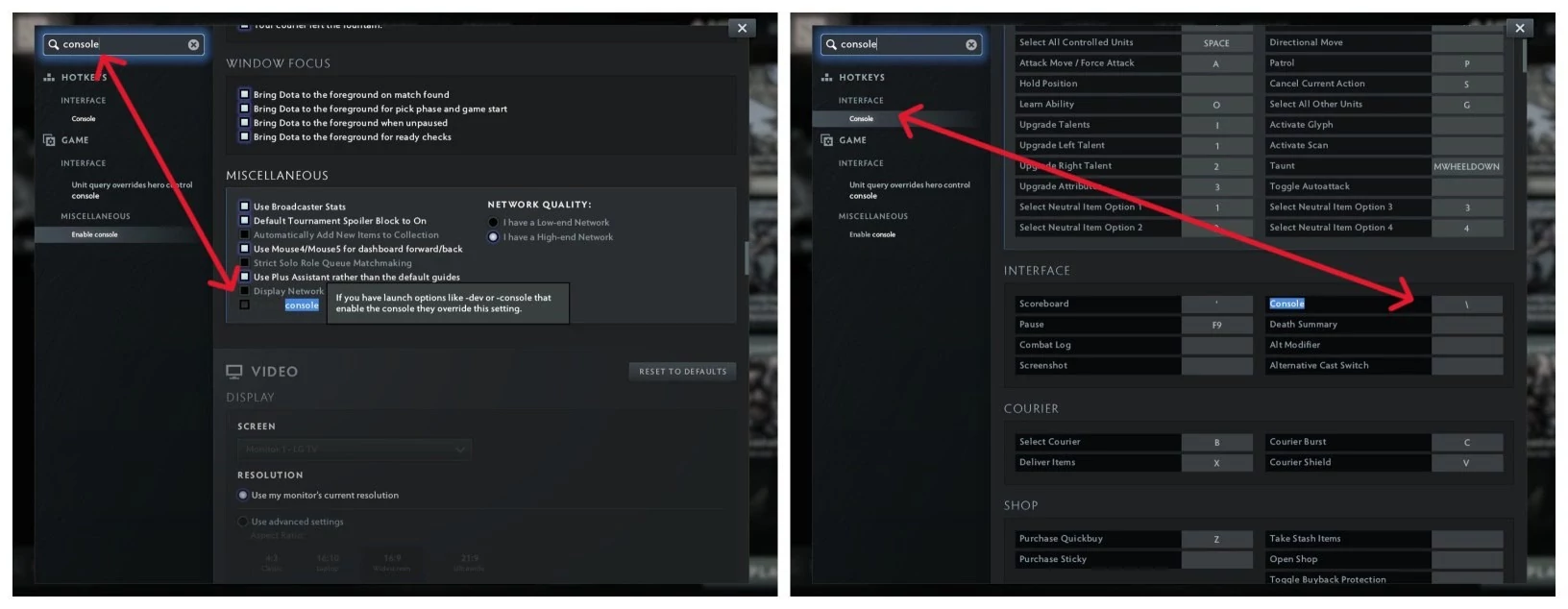
Depois de ativar o console, a tecla padrão varia de acordo com o sistema e o idioma do teclado. Geralmente, o botão selecionado fica à esquerda do número um na fileira superior do teclado. Se você não tem ideia de qual botão escolher, as opções mais comuns incluem:
- ` (crase/backtick) em alguns teclados internacionais;
- ~ (til) em teclados dos EUA;
- ² (símbolo de quadrado) em teclados AZERTY;
- \ em teclados brasileiros ABNT2 (curiosamente o único ao lado do Z em vez do 1).
Existem inúmeras variações de teclados, com mais ou menos teclas em cada região, então fique à vontade para escolher a melhor opção para o seu caso. Tente encontrar uma tecla “morta” que o Dota não use no lado esquerdo do teclado e vincule o console a ela.
Solução de problemas quando o console está ativado mas não abre
- Tente mudar para o modo janela e depois abrir o console novamente;
- Remova opções de inicialização conflitantes como toggleconsole;
- Vincule temporariamente a tecla a outra diferente para testar;
- Reinicie o jogo após ativar o console pela primeira vez.
Normalmente, se você ativar o console pelas opções de inicialização da Steam, ao abrir o jogo pela primeira vez depois disso o console já abre automaticamente. Na minha experiência pessoal, precisei redefinir a tecla e pressioná-la para que o console aparecesse.
Melhores opções de inicialização do Dota 2 (inicialização, API, desempenho)
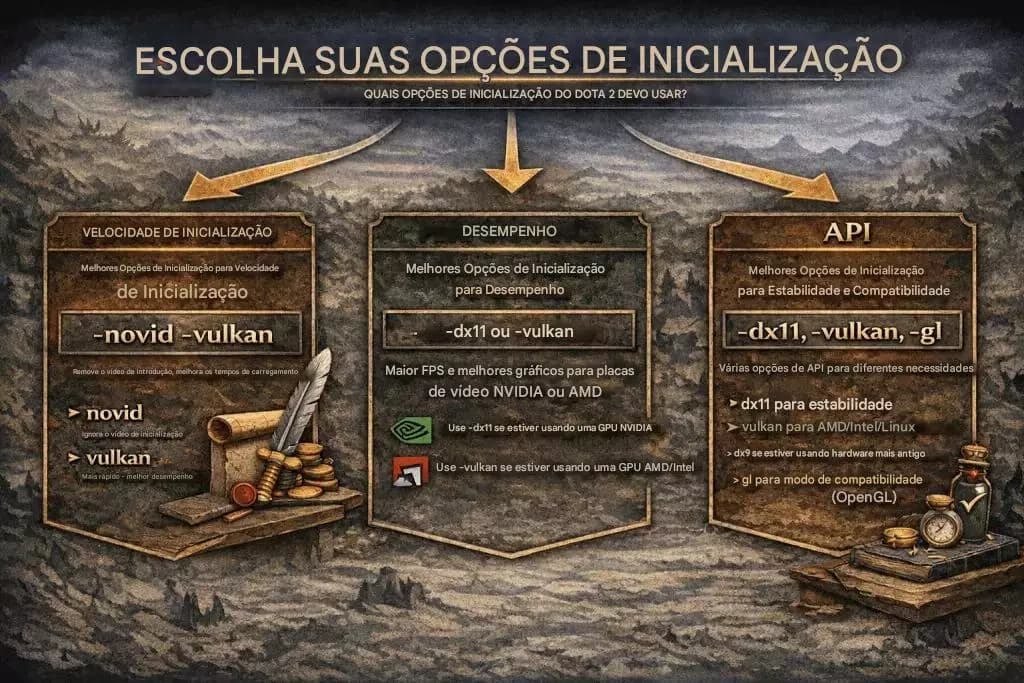
As opções de inicialização da Steam permitem ajustar como o jogo inicia, carrega os assets e escolhe as APIs de renderização. O objetivo não é empilhar todos os comandos possíveis, mas usar aqueles que fazem sentido para o seu sistema, melhoram a qualidade de vida e evitam conflitos.
Opções de inicialização rápida (-novid, -map dota, -high)
Essas opções melhoram a velocidade de inicialização e a responsividade:
| Opção | Efeito | Quando usar | Notas |
|---|---|---|---|
| -novid | Pula o vídeo de introdução | Sempre | Boost de desempenho seguro |
| -map dota | Pré-carrega o mapa ao iniciar | PCs mais lentos | Reduz travamentos na primeira partida |
| -high | Maior prioridade de CPU | CPUs com folga de desempenho | Evite se estiver realizando outras tarefas |
APIs gráficas (-dx9, -dx11, -vulkan, -gl)
APIs diferentes funcionam melhor em máquinas diferentes:
| Opção | Quando testar | Notas |
|---|---|---|
| -dx11 | Maioria dos sistemas modernos | Equilibrado e estável (DirectX 11) |
| -vulkan | GPUs novas / Linux / Proton | Frequentemente o melhor desempenho (Vulkan) |
| -dx9 | GPUs muito antigas | Apenas como opção de reserva (DirectX 9) |
| -gl | Modo de compatibilidade | Raramente recomendado (OpenGL) |
Aviso: nunca combine várias flags de API ao mesmo tempo.
Modo janela/borda e flags de resolução
Útil para jogadores que fazem streaming ou multitarefa:
| Opção | Efeito |
|---|---|
| -windowed | Força o modo janela |
| -noborder | Tela cheia sem bordas |
| -w 1920 -h 1080 | Força a resolução (ex.: 1920x1080) |
Use essas opções quando o Dota não estiver detectando corretamente o padrão do seu monitor. Se você trocar de monitor por outro com resolução menor (4K para 2K ou Full HD), o jogo pode abrir usando a resolução anterior e você não conseguirá alterá-la dentro do jogo. Forçar a resolução permite redefinir isso e corrigir o problema.
Pacote básico de melhoria de FPS
- -dx11 (para estabilidade. Você pode testar -vulkan para tentar obter desempenho extra usando gráficos da AMD/Intel);
- -map dota (pré-carregar o mapa);
- -high (o Dota passa a ter prioridade maior de CPU);
- -windowed (jogar em modo janela é mais leve se você reduzir a resolução);
- -w 1280 -h 720 (jogar em uma janela HD em vez de Full HD é mais “leve”).
Criar e usar um autoexec.cfg (binds e aliases)
O arquivo autoexec.cfg permite que você crie binds (atrelamentos) de teclas, toggles (configurações que podem ser ligadas/desligadas), aliases (apelidos para comandos) e defina valores persistentes de comandos.
Diferente dos comandos temporários no console do Dota 2 (que você ativa diretamente no console e são resetados quando o jogo é reiniciado), tudo o que estiver nesse arquivo é carregado automaticamente ao iniciar o jogo e permanece ativo enquanto o arquivo existir na pasta correta do Dota 2.
Onde salvar o autoexec.cfg
Caminho padrão (no Windows):
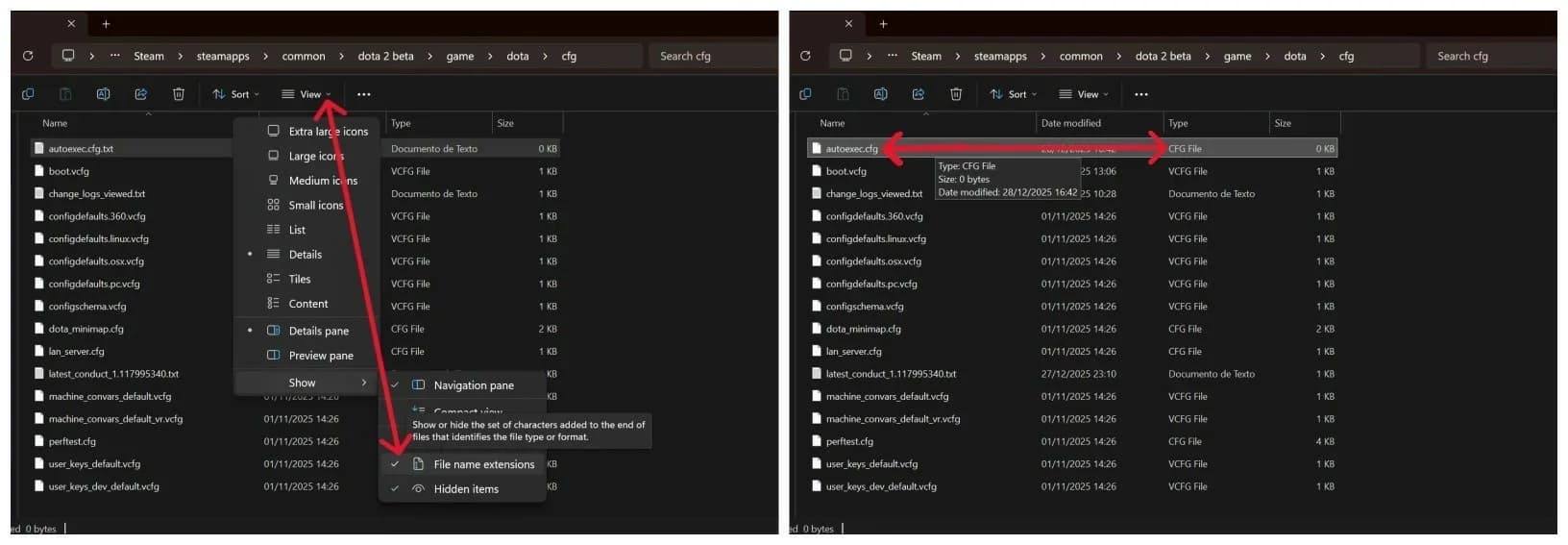
Steam\steamapps\common\dota 2 beta\game\dota\cfg\ (A pasta da Steam é instalada por padrão em C:/Program Files (x86))
Clique com o botão direito dentro da pasta e crie um novo documento de texto chamado:
autoexec.cfg
É importante notar que a extensão do arquivo deve ser .cfg e não .txt, que é o padrão de documentos de texto. Caso precise alterar a extensão do arquivo (no Windows 11), clique no botão “Visualizar” dentro da pasta, passe o cursor sobre “Mostrar >” (última opção da lista) e clique em “Extensões de nomes de arquivos”.
Exemplos de binds e aliases de câmera
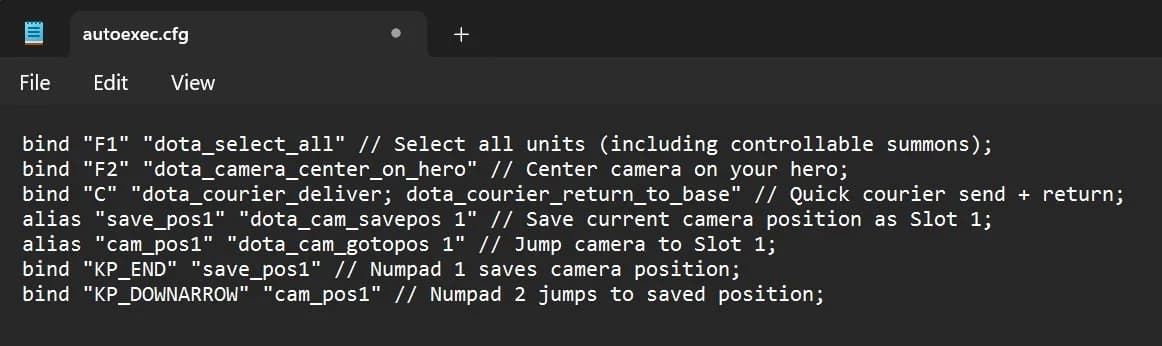
Aqui está um script simples para começar:
- bind "F1" "dota_select_all" // Seleciona todas as unidades (incluindo invocações controláveis);
- bind "F2" "dota_camera_center_on_hero" // Centraliza a câmera no seu herói;
- bind "C" "dota_courier_deliver; dota_courier_return_to_base" // Envio rápido do entregador + retorno;
- alias "save_pos1" "dota_cam_savepos 1" // Salva a posição atual da câmera no Slot 1;
- alias "cam_pos1" "dota_cam_gotopos 1" // Move a câmera para o Slot 1;
- bind "KP_END" "save_pos1" // Numpad 1 salva a posição da câmera;
- bind "KP_DOWNARROW" "cam_pos1" // Numpad 2 vai para a posição salva;
- dota_force_right_click_attack 1 // Ativa o deny com botão direito quando um aliado está abaixo de 50% de HP.
É importante lembrar que o Numpad 1 e o número 1 da fileira superior do teclado são teclas diferentes. Se você fizer binds no numpad e tentar usar a fileira superior, pode não obter o resultado esperado. O deny (capacidade de negar aliados) com botão direito foi uma das várias opções adicionadas ao novo menu de configurações do Dota — basta abrir o jogo, ir em configurações e pesquisar por "negar".
Alguns binds que melhoravam o tempo de reação, como desligar e ligar o Bracelete de Mordiggian com um único toque de tecla, foram removidos das capacidades do console e geraram controvérsia na comunidade. Esses binds facilitavam o jogo, mas também eram vistos como “trapaça” em alguns torneios, então a Valve removeu completamente a opção de ativar esse tipo de bind para evitar lidar com as complexidades dos regulamentos específicos de cada campeonato.
Dicas de manutenção e migração
- Adicione comentários usando // para manter tudo organizado (comentários não são lidos pelo console do Dota 2 e não afetam o funcionamento do autoexec, mas ajudam a lembrar o que cada comando faz);
- Mantenha um backup ao reinstalar o jogo (salvo em um HD externo ou pen drive);
- Sincronize o arquivo via armazenamento em nuvem se você joga em vários PCs (por exemplo, manter uma cópia no OneDrive, que sincroniza automaticamente e restaura tudo após uma nova instalação do Windows se você estiver logado na sua conta Microsoft).
Comandos de desempenho e rede
Esses comandos do console no Dota 2 ajudam você a medir o desempenho do jogo em tempo real, limitar FPS quando necessário e monitorar o comportamento da rede durante as partidas.
Exibição de FPS e limites
| Comando | Função | Padrão | Recomendado |
|---|---|---|---|
| cl_showfps 1 | Mostra o contador de FPS | Desligado (0) | Ligado durante testes |
| fps_max 120 | Limita o FPS | 0 (sem limite) | Igual à taxa de atualização do monitor (ex.: 60Hz = 60 FPS) |
| mat_vsync 0 | Desativa o VSync | Varia | Desligado para menor latência, ligado para corrigir frames quebrados |
Você pode manter cl_showfps e net_graph ativados durante partidas públicas se quiser acompanhar constantemente o desempenho do jogo e da sua conexão. O fps_max também está disponível como um slider dentro das configurações do jogo.
Net_graph e informações de ping
| Comando | Função | Padrão | Recomendado |
|---|---|---|---|
| net_graph 1 | Mostra ping, perda de pacotes, etc | Desligado | Ativar ao diagnosticar conexão |
| rate | Limite de banda da rede | Automático | Manter o padrão |
| cl_interp_ratio | Configurações de interpolação | Automático | Evitar mudanças manuais |
Use o net_graph para diagnosticar problemas de conexão, mas evite alterar valores dessa seção sem motivo, pois isso pode prejudicar a conexão do jogo.
Interpolação, taxa de rede e VSync
- Reduzir demais os valores pode causar rubber-banding (piora em vez de melhorar);
- Jogadores competitivos devem priorizar estabilidade em vez de ajustes extremos;
- Teste mudanças primeiro em partidas contra bots para evitar surpresas em partidas ranqueadas.
Personalização de HUD e minimapa (mais clareza)
Esses comandos do console no Dota 2 ajudam a melhorar a legibilidade, visibilidade dos heróis e precisão dos comandos, especialmente em monitores de alta resolução ou ultrawide. Se algo inesperado acontecer, reverta o último valor alterado.
Marcadores da barra de vida e clareza
| Comando | O que altera | Valores sugeridos |
|---|---|---|
| dota_health_per_vertical_marker | Quantidade de HP por marcador da barra | 200–250 |
| dota_health_marker_major_alpha | Intensidade da visibilidade dos marcadores na barra de HP | 255 |
Visibilidade do minimapa e proteção contra cliques acidentais
| Comando | O que altera | Valores sugeridos |
|---|---|---|
| dota_minimap_hero_size | Tamanho do ícone dos heróis no minimapa | 900–1200 |
| dota_minimap_misclick_time | Atraso para evitar cliques errados | 0.3–0.5 |
| dota_minimap_disable_rightclick | Desativa o clique com botão direito no minimapa | 0 para desativar, 1 para ativar |
É possível aumentar o valor do comando dota_minimap_hero_size acima do que foi sugerido, mas isso pode afetar negativamente sua experiência ao usar o minimapa.
O dota_minimap_hero_size também possui um slider nas configurações do jogo, variando de 50% a 200% de tamanho, além de uma opção para escalonar o tamanho dinamicamente.
Pacote de clareza para HUD/minimapa
- dota_health_per_vertical_marker 200 (é mais fácil saber quanta vida você tem usando números redondos. 100 adiciona poluição visual excessiva, enquanto 500 ou 1000 criam intervalos grandes demais);
- dota_minimap_disable_rightclick 1 (não há necessidade de proteção contra cliques errados se você desativar o clique no minimapa);
- dota_minimap_hero_size 1000 (ajuste conforme sua preferência pessoal. Valores muito altos podem poluir o minimapa).
Range finder e qualidade de vida da câmera
O range finder ajuda você a alinhar habilidades ou entender o alcance de itens importantes como a Blink Dagger. Faça o bind dele no seu autoexec.cfg para ativar e desativar rapidamente durante as lutas.
dota_range_display 1200
1200 unidades é o alcance máximo da Blink Dagger e tem sido usado como padrão por muitos jogadores. Você também pode adicionar um indicador de alcance persistente semelhante ativando essa opção nas configurações do jogo e pressionando Alt + clique direito em um elemento específico (clicando no valor de ataque para alcance de ataque do herói, habilidade/item para alcance, etc.), como demonstrado pelo Torte de Lini neste vídeo.
Trapaças de lobby e sv_cheats 1 (para treino e testes)
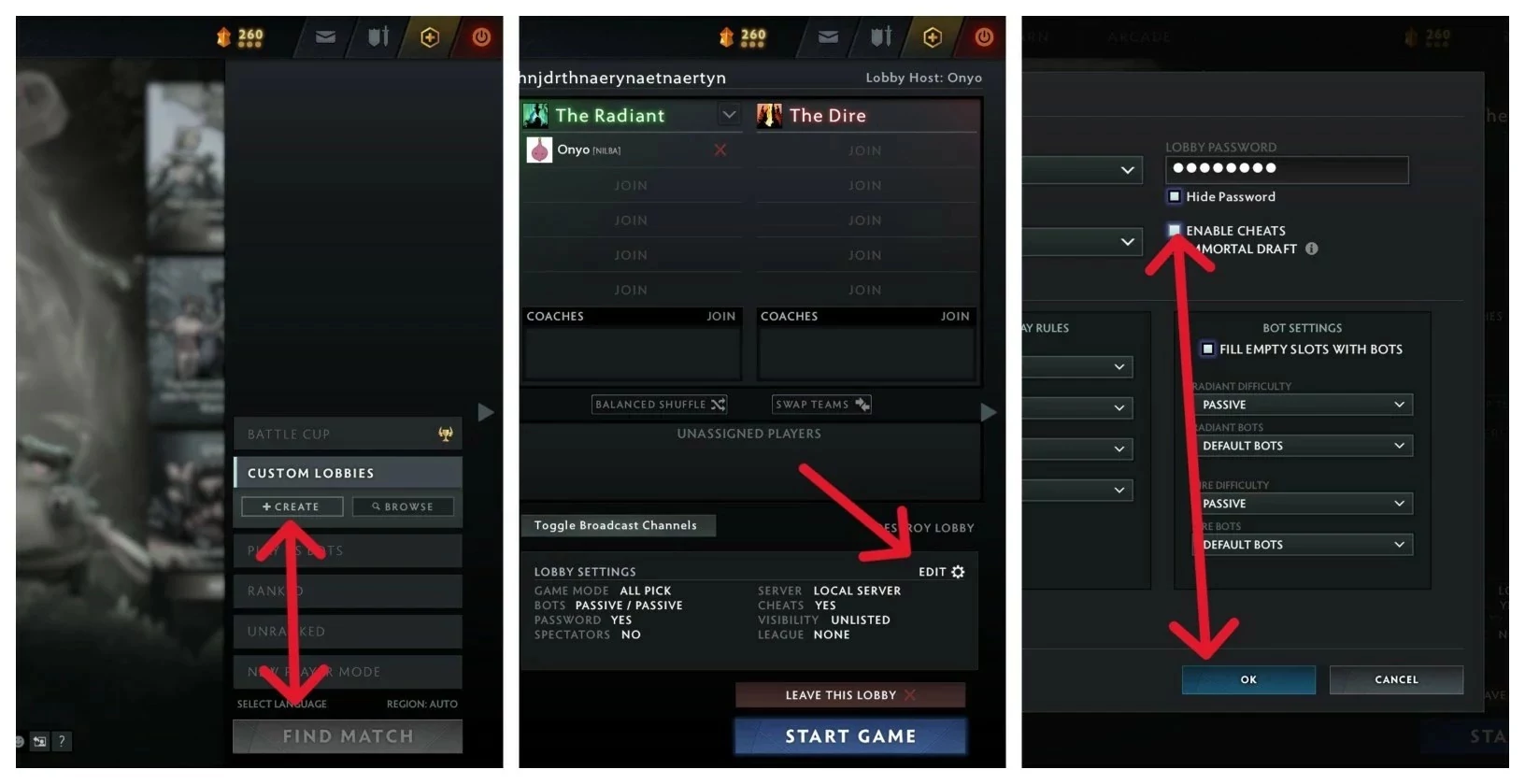
As trapaças de lobby são ferramentas de aprendizado para testar builds, mecânicas e interações de habilidades. Eles só funcionam com sv_cheats 1 ativado e não funcionam em servidores públicos.
Ativando trapaças de lobby em uma sala personalizada
- Crie uma sala personalizada;
- Editar → Ativar Trapaças → OK;
- Se ainda não estiver ativo quando o jogo já estiver em andamento, abra o console e digite: sv_cheats 1 (1 para ativar, 0 para desativar);
Trapaças comuns digitadas no chat do lobby
Esses comandos do console no Dota 2 podem ser digitados diretamente no chat do jogo, mas funcionam apenas em salas personalizadas com trapaças ativadas.
| Comando | Descrição |
|---|---|
| -lvlup # | Aumenta o nível do herói selecionado em #. |
| -levelbots # | Aumenta o nível de todos os bots no mapa em #. |
| -rapgod | Coloca o herói no nível 30 e preenche o inventário com 3 Rapieiras Divinas, Dédalo, Coração do Tarrasque e Botas de Teletransporte II. |
| -gottagofast | Coloca o herói no nível 30 e preenche o inventário com Sange e Yasha, Tambor de Resistência, Adaga de Translocação (Blink Dagger), Cetro Divino de Eul, Lâmina de Para e Botas de Teletransporte II. |
| -hurtmebad | Reduz a vida do herói para 1. |
| -gold # | Concede # de ouro ao seu herói. |
| -refresh | Restaura completamente a vida e a mana de todos os heróis e ilusões (próprios, aliados e inimigos). Reinicia os tempos de recarga de habilidades e itens. Também reseta os tempos de recarga da Fortificação e do Scanner. Não afeta o tempo de recompra. |
| -respawn | Ressuscita imediatamente o seu herói. |
| -suicide | Mata instantaneamente o seu herói. |
| -spawncreeps | Gera instantaneamente creeps de trilha em todas as trilhas para ambos os times. |
| -spawnneutrals | Gera instantaneamente creeps neutros em todos os acampamentos. Não gera se já houver outros neutros na área de spawn, mas ignora outras unidades. |
| -killwards | Destrói todas as sentinelas reveladoras e sentinelas observadoras no mapa. |
| -clearwards | Destrói todas as sentinelas observadoras no mapa. |
| -createhero <name_hero> | Cria um herói aliado. Adicione “enemy” após o comando para criar um herói inimigo. |
| -item <item_name> | Concede um item específico (funciona com itens neutros). Alguns itens possuem nomes internos diferentes, então pode ser necessário verificá-los online (ex.: Lâmina das Sombras (Shadow Blade) = item_invis_sword). |
| -givebots <item_name> | Concede o item selecionado a todos os bots no mapa. |
| -ping | Mostra o ping atual (também disponível em partidas normais). |
| -startgame | Pula a fase de preparação e inicia a partida imediatamente. |
| -teleport | Teleporta o herói selecionado para a posição do cursor. |
| -wtf | Ativa o modo WTF (sem tempos de recarga e sem custo de mana). |
| -unwtf | Desativa o modo WTF. |
| -trees | Faz as árvores do mapa reaparecerem. |
| -allvision | Remove a névoa de guerra. |
| -normalvision | Reativa a névoa de guerra. |
| -killcreeps all | Mata todos os creeps do mapa. Substitua “all” por “radiant”, “dire” ou “neutral” para afetar apenas grupos específicos. |
| -disablecreepspawn | Desativa o spawn de creeps. |
| -enablecreepspawn | Ativa o spawn de creeps. |
Comandos de desenvolvedor/teste do console do Dota 2 (host_timescale, distância da câmera)
- Velocidade normal: host_timescale 1.0;
- Câmera lenta: host_timescale 0.2 (você pode usar qualquer valor menor que 1.0 para velocidades mais lentas);
- Velocidade acelerada: host_timescale 2.0 (qualquer valor maior que 1.0 acelera o jogo);
- dota_camera_distance 1134: Distância padrão da câmera;
- dota_camera_distance 1400 ou 1600: Fornece uma visão mais afastada que alguns jogadores preferem para testes ou assistir partidas.
Você pode definir o valor da distância da câmera para qualquer número entre 1 e um valor muito alto (ex.: 6250) para ver como fica, mas valores extremamente altos possam causar problemas de visibilidade.
Segurança e uso: servidores públicos vs salas personalizadas
Entender onde usas os comandos é fundamental ao usar o console do Dota 2. Sempre teste em partidas contra bots ou salas personalizadas e lembre de remover qualquer coisa que não funcione como esperado, para não ser forçado a abandonar partidas para consertar o jogo.
O que é seguro usar em qualquer lugar
- Configurações de UI / HUD / minimapa;
- cl_showfps / net_graph / fps_max;
- Opções de inicialização;
- Binds de qualidade de vida no autoexec.cfg.
O que é restrito a salas personalizadas
Tudo que exige sv_cheats 1 só funciona em salas personalizadas:
- host_timescale;
- -wtf / -gold / -lvlup;
- Comandos de debug e desenvolvimento do console do Dota 2.
Lembretes do que fazer / não fazer (checklist de segurança)
Fazer
- Teste builds em lobbies com trapaças (por exemplo, acelerar o tempo facilita testar coisas);
- Mantenha comandos organizados e compreensíveis (use comentários com // para facilitar a consulta depois);
- Teste configurações antes de jogar partidas ranqueadas.
Não fazer
- Não tente usar trapaças de lobby em servidores públicos;
- Não baixe “pacotes de configuração” de fontes desconhecidas;
- Não adicione opções de inicialização conflitantes (ex.: mais de uma flag de renderização).
Servidores públicos vs Lobby personalizado: onde usar cada comando
| Ambiente | Permitido | Restrito | Exemplos permitidos |
|---|---|---|---|
| Servidores públicos | Ajustes de UI / HUD, comandos de desempenho, exibição de rede, binds, opções de inicialização | Trapaças, comandos de debug/dev, recursos que alteram a jogabilidade | cl_showfps, net_graph 1, fps_max, dota_minimap_hero_size, bind, toggleconsole |
| Lobby personalizado (sv_cheats 1) | Todos os comandos seguros para público + ferramentas de treino e trapaças | Matchmaking ranqueado, jogo competitivo online | sv_cheats 1, -wtf, -refresh, -lvlup, -gold, host_timescale, -respawn, -spawncreeps, -createhero |
Conclusão
Os comandos do console no Dota 2 oferecem um controle poderoso sobre o desempenho, visibilidade e ferramentas de treino. Comece ativando o console, escolhendo opções de inicialização inteligentes de acordo com suas necessidades e criando um autoexec.cfg limpo. Use ajustes de FPS e HUD para melhorar a clareza e lembre de que recursos com sv_cheats funcionam apenas em salas personalizadas. Mantenha configurações seguras para partidas públicas.
FAQ (Perguntas Frequentes)
Como ativar o console no Dota 2?
Use as opções de inicialização da Steam (-console) ou ative nas configurações do jogo e depois defina uma tecla de atalho para o console.
Quais são os comandos de console mais úteis do Dota 2?
Comece com cl_showfps, net_graph, fps_max, range finder e comandos de clareza do minimapa/HUD.
Como criar e usar um autoexec.cfg?
Crie o autoexec.cfg na pasta dota/cfg, adicione os comandos do console no Dota 2, binds de teclas e aliases. O arquivo é executado automaticamente ao iniciar o jogo.
Quais comandos exigem sv_cheats 1 e onde posso usá-los?
Comandos como sv_cheats 1, ferramentas de desenvolvimento e trapaças de chat funcionam apenas em salas personalizadas e não são permitidos em servidores públicos.
Quais opções de inicialização devo usar?
As opções mais comuns incluem -novid para pular o vídeo inicial, -map dota para pré-carregar o mapa (reduzindo tempos de carregamento) e a flag de renderização adequada ao seu sistema.
Para mais informações úteis e cobertura de torneios, mudanças no metagame e notícias relevantes para o Dota 2, acesse nossa página de notícias no site oficial do Strafe!
Imagem da Capa: Eric de Oliveira