
 br
br
Guia de Otimização do Rainbow Six Siege X: Melhores Configurações para Performance e Clareza
Thales Costa
Thales Costa
19 Jul, 2025, 22:59
|Última atualização: 19 Jul, 2025, 23:09
Seja você um jogador casual ou almejando dominar outros jogadores no modo ranqueado, ter as configurações otimizadas no Rainbow Six Siege X pode fazer uma diferença enorme. Este guia apresenta as melhores configurações dentro do jogo, focando em performance, visibilidade e responsividade da gameplay.
Configurações Gerais:
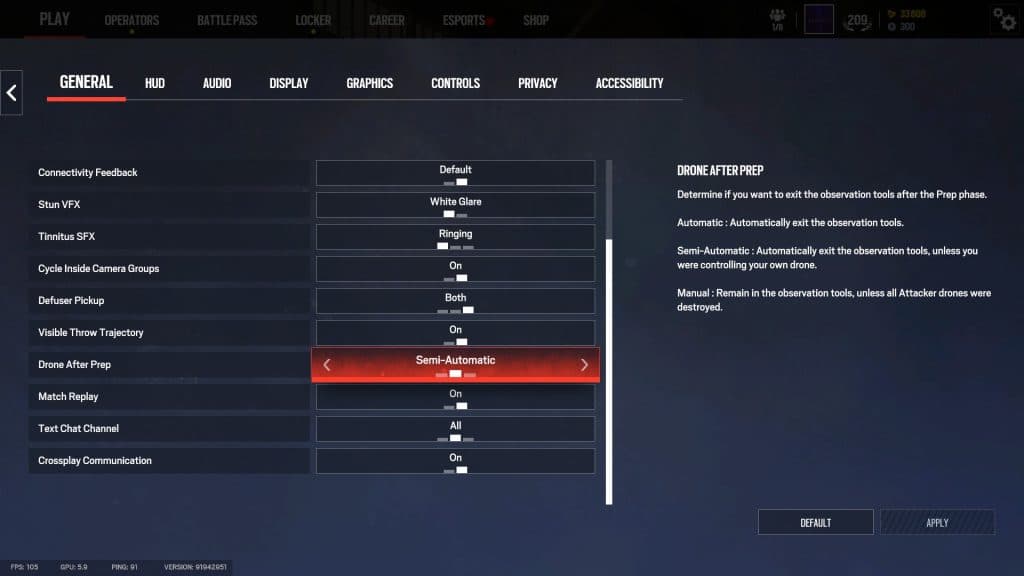
Essas configurações são baseadas principalmente na preferência pessoal, e os jogadores podem configurá-las como quiserem. Algumas dessas configurações como "Alternar Entre Grupos de Câmeras Internas" e "Coleta de Desativador" podem ajudar a melhorar a qualidade de vida e devem ser ajustadas adequadamente.
Uma configuração que recomendamos manter ativada é o "Replay da Partida", que permitirá que você volte e analise replays de partidas anteriores Standard e Competitivas.
Configurações de Vídeo:
- Resolução: Corresponde à resolução nativa do seu monitor (comumente 1920x1080 ou 2560x1440).
- Modo de Exibição: Tela Cheia (recomendado para melhor performance e menor input lag).
- V-Sync: Desligado
- Campo de Visão (FOV): Ajuste entre 85-95 baseado na sua preferência. FOV mais amplo dá mais visão periférica mas pode reduzir a clareza em alvos distantes.
Com o modo Tela Cheia e o V-Sync desabilitado, o input lag é reduzido, proporcionando tempos de reação mais rápidos. Um FOV equilibrado melhora a consciência situacional sem distorcer excessivamente os visuais.
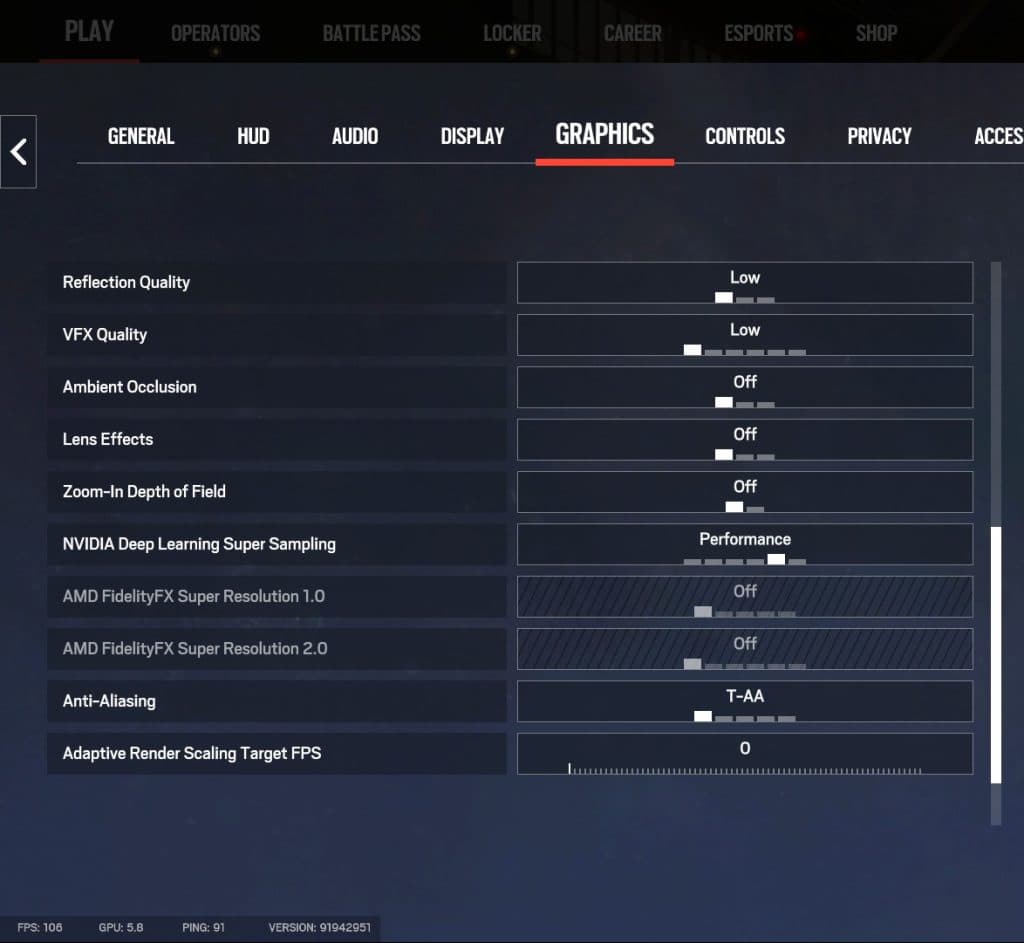
Configurações Gráficas:
- Qualidade de Textura: Médio ou Baixo
- Qualidade de Sombra: Alto
- Anti-aliasing: TAA ou Desligado
- Oclusão de Ambiente: Desligado
- Desfoque de Movimento: Desligado
- Tremor de Tela: Desligado
- Efeitos de Vinheta e Lente: Desligado
Reduzir esses efeitos visuais aumenta o FPS e minimiza distrações, ajudando você a se manter focado nos elementos críticos da gameplay.
À medida que os gráficos dos esports evoluem, sombras realistas podem revelar posições inimigas. Esta "vantagem de sombra" justifica manter as Configurações de Sombra em alto.
Configurações de Áudio:
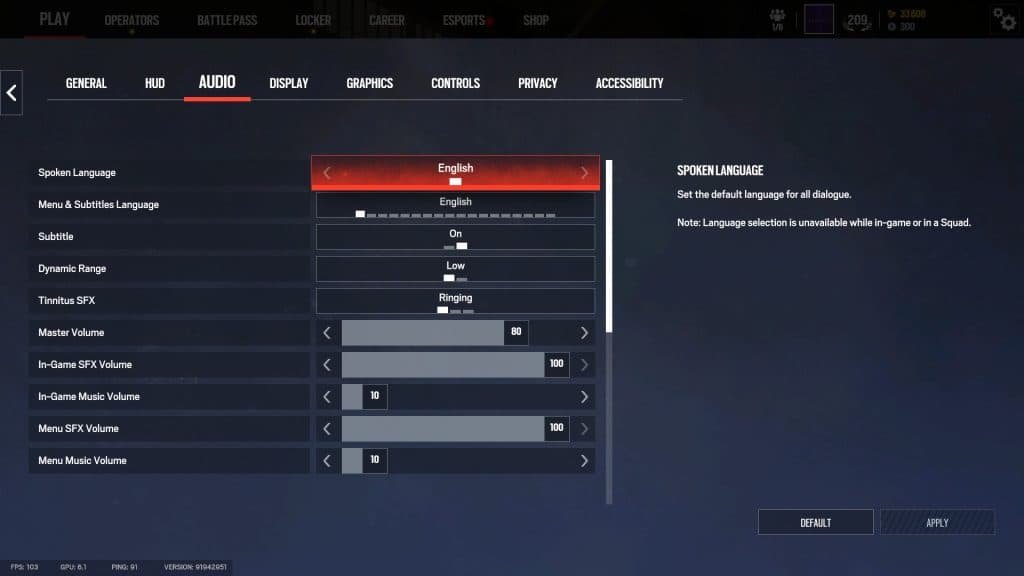
Embora o áudio seja uma questão puramente subjetiva, existem algumas configurações que os jogadores podem ajustar para obter o máximo de sua experiência auditiva.
Ajustes Recomendados:
- Alcance Dinâmico: Baixo
- Efeitos Sonoros de Tinnitus: Silenciados - o efeito de zumbido pode ser desorientador para alguns.
- Mantenha os Efeitos Sonoros altos e a Música baixa - passos e sons de gadgets são vitais para informações.
Muitos jogadores relatam que o áudio de "Alto Alcance Dinâmico" causa inconsistências direcionais, com sons vindo de locais incorretos, o que pode ser custoso no Siege X. O Alcance Dinâmico Baixo comprime o áudio, tornando passos e pistas de gadgets mais claros, ao mesmo tempo que restaura um campo sonoro familiar do Siege clássico, tornando-se a escolha preferida para jogadores competitivos e veteranos.
Configurações de Acessibilidade:
Embora a maioria das configurações desta seção sejam puramente subjetivas para atender às necessidades individuais dos jogadores, há uma configuração que ajudará na gameplay. Certifique-se de desligar a "Intensidade do Tremor da Tela", que removerá o tremor de tela que ocorre toda vez que há uma explosão no servidor.
Além disso, você também pode definir as cores das equipes, com o Siege X padronizando Azul para sua equipe e Vermelho para a equipe inimiga. Mas se você quiser voltar às cores clássicas do Siege, também pode definir a cor da equipe inimiga de volta para Laranja.

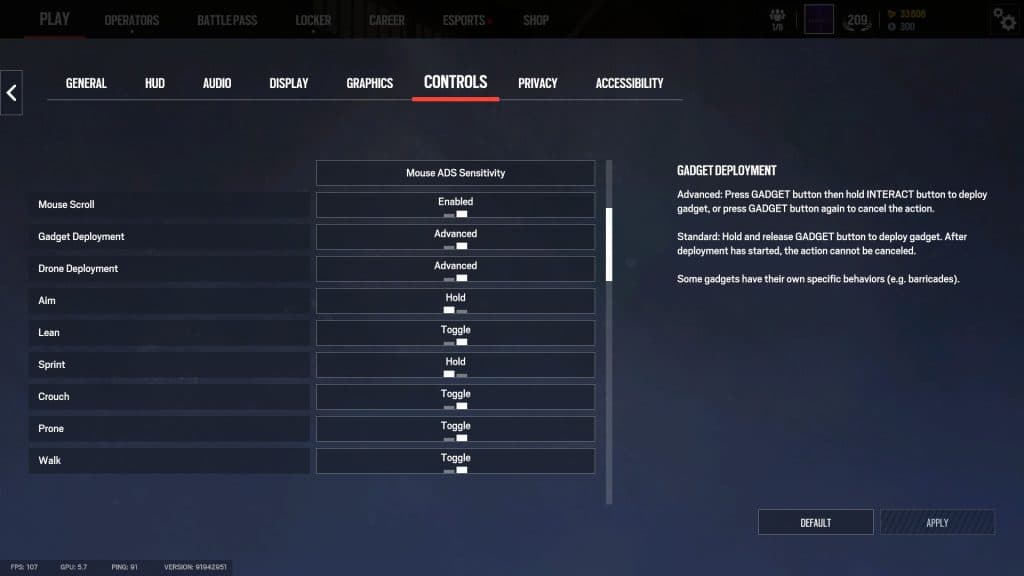
Configurações de Controle:
- Implantação de Gadgets e Drones: Avançado
- Sensibilidade da Mira: Ajuste por nível de zoom se você estiver confiante; caso contrário, mantenha uniforme.
- Inclinar no Alternar: Pode ajudar a manter ângulos, mas Segurar é mais responsivo para tiros de espiada.
Os controles são mais de acordo com a preferência de cada um, mas uma responsividade de entrada mais rápida ajuda em situações decisivas. Modos de implantação avançados dão mais controle, tornando-os ideais para jogadores experientes. E também evita o uso acidental de gadgets.
Considerações Finais: Teste e Ajuste
O Rainbow Six Siege X oferece um conjunto robusto de opções de personalização que atendem a todos os níveis de jogo. A chave é equilibrar performance com clareza. Use modos de treinamento ou servidores deathmatch para testar mudanças em um ambiente ao vivo antes de pular para o ranqueado.
Otimize uma vez, ajuste ocasionalmente, e você descobrirá que o Siege se tornará uma experiência muito mais responsiva e visualmente clara, dando exatamente o que você precisa para dominar as classificações.
Continue acompanhando a Strafe Esports para mais notícias de Rainbow Six Siege. Não se esqueça de nos seguir em nossas Redes Sociais para atualizações em tempo real sobre seus jogos favoritos.
Créditos da imagem em destaque: Ubisoft
Leia Mais:
BlackRay da CAG Osaka é Preso em Meio a Chocantes Alegações de Abuso
Domine o Clash no League of Legends: Calendário, Dicas, Formato e muito mais!
O que é a Proteção de Trocas (Trade Protection), novo recurso do CS2 para combater golpes
Fantasy Game da LTA retorna para Etapa 3 do torneio, veja tudo sobre o "CartolaFC" do LoL aqui!